
Cara Menggunakan Cloudflare WARP 1.1.1.1 di Windows dan macOS
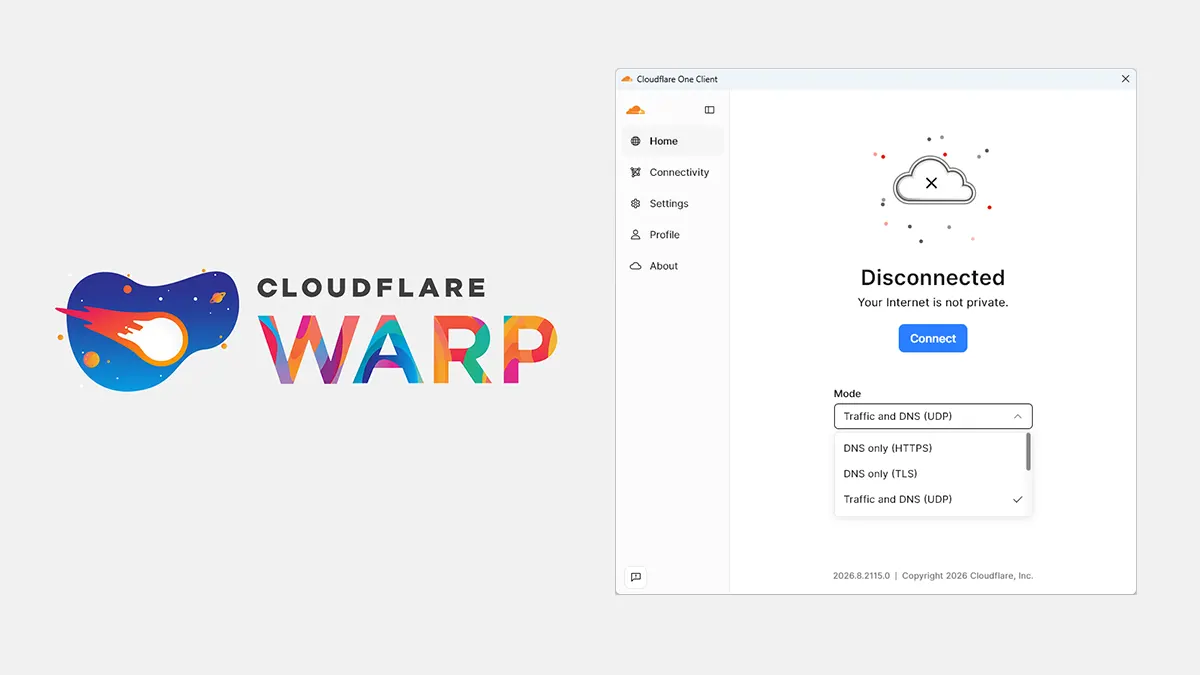
Kecepatan dan privasi adalah dua elemen krusial saat berselancar di dunia maya. Cloudflare, sebagai salah satu penyedia infrastruktur jaringan terbesar di dunia, telah lama dikenal dengan layanan DNS 1.1.1.1 yang diklaim sebagai resolver DNS tercepat dan paling menjaga privasi. Namun, untuk memberikan perlindungan yang lebih menyeluruh, Cloudflare mengembangkan fitur tambahan bernama WARP.
Berbeda dengan DNS 1.1.1.1 standar yang hanya bertugas menerjemahkan nama domain menjadi alamat IP, Cloudflare WARP bertindak lebih jauh dengan mengubah cara lalu lintas data perangkat Anda dirutekan. Menggunakan fondasi protokol WireGuard yang modern dan sangat ringan, WARP berfungsi layaknya VPN (Virtual Private Network) yang mengenkripsi seluruh trafik internet yang keluar dari laptop Windows maupun macOS Anda. Hasilnya adalah koneksi yang tidak hanya lebih aman dari penyadapan, tetapi juga dioptimalkan agar tetap cepat tanpa menguras sumber daya sistem.
Daftar Isi
- Manfaat Utama Menggunakan Cloudflare WARP 1.1.1.1
- Enkripsi Trafik dan Keamanan di Jaringan Publik
- Mencegah Pembatasan Kecepatan (Throttling) dari ISP
- Privasi Data yang Terjamin
- Performa Stabil dengan Rute yang Dioptimalkan
- Bypass Pemblokiran DNS Ringan
- Panduan Lengkap Cara Menggunakan Cloudflare WARP 1.1.1.1 di Windows dan macOS
- Menggunakan Aplikasi Resmi (Paling Direkomendasikan)
- Untuk Windows
- Untuk macOS
- Settings Cloudflare WARP 1.1.1.1 Secara Manual di Windows dan macOS
- Cara Ubah DNS Manual di Windows
- Cara Ubah DNS Manual di macOS
- Cara Memastikan Cloudflare WARP 1.1.1.1 Berjalan
- Kesimpulan
Manfaat Utama Menggunakan Cloudflare WARP 1.1.1.1
Sebelum Anda menggunakan Cloudflare WARP di PC/ Laptop, sebaiknya Anda memahami terlebih dahulu manfaat utamanya agar penggunaan WARP menjadi lebih optimal. Berikut ini manfaat yang bisa Anda dapatkan.
Enkripsi Trafik dan Keamanan di Jaringan Publik
Saat Anda terhubung ke Wi-Fi publik di kafe atau bandara, data Anda sangat rentan terhadap pencegatan. WARP mengenkripsi seluruh koneksi antara laptop dan internet, sehingga pihak ketiga tidak dapat mengintip aktivitas atau mencuri data pribadi Anda.
Mencegah Pembatasan Kecepatan (Throttling) dari ISP
Beberapa Penyedia Layanan Internet (ISP) sering kali menurunkan kecepatan (throttling) pada jenis trafik tertentu, seperti streaming atau bermain game. Dengan WARP, lalu lintas data disamarkan, sehingga ISP tidak dapat melihat jenis aktivitas yang Anda lakukan dan tidak memiliki alasan untuk membatasi kecepatan internet Anda.
Privasi Data yang Terjamin
Banyak ISP yang melacak, mencatat, dan bahkan menjual data riwayat penjelajahan pelanggannya. Cloudflare memiliki kebijakan privasi yang ketat di mana mereka menjamin tidak akan menyalahgunakan atau menjual data penjelajahan Anda untuk tujuan penargetan iklan.
Performa Stabil dengan Rute yang Dioptimalkan
Berbeda dengan layanan VPN tradisional yang sering kali membuat koneksi menjadi lambat karena server yang padat dan protokol usang, WARP dibangun di atas protokol WireGuard. WARP secara cerdas merutekan lalu lintas internet Anda melalui rute jaringan Cloudflare yang paling tidak macet, sering kali menghasilkan koneksi yang lebih responsif.
Bypass Pemblokiran DNS Ringan
Jika ISP Anda memblokir akses ke situs web tertentu melalui filter DNS, menggunakan mode WARP atau mode 1.1.1.1 standar dapat melewati pembatasan tersebut dengan mudah, memberikan Anda kebebasan berselancar tanpa batas.
Baca juga: 11 Browser VPN Paling Aman untuk PC Windows Terbaik
Panduan Lengkap Cara Menggunakan Cloudflare WARP 1.1.1.1 di Windows dan macOS
Sebelum memulai proses instalasi, pastikan laptop atau PC Anda memenuhi persyaratan minimum agar aplikasi dapat berjalan dengan optimal. Untuk pengguna Windows, pastikan Anda menggunakan OS Windows 10 (versi 1909 ke atas) atau Windows 11 dengan arsitektur 64-bit. Sementara itu, untuk pengguna perangkat Apple, aplikasi WARP membutuhkan macOS Catalina (10.15) atau versi yang lebih baru.
Menggunakan Aplikasi Resmi (Paling Direkomendasikan)
Cara termudah dan paling direkomendasikan untuk mendapatkan fitur perlindungan penuh (VPN) dari WARP adalah dengan menggunakan aplikasi resmi (client) yang disediakan oleh Cloudflare.
Untuk Windows
- Unduh File Instalasi: Kunjungi halaman dokumentasi resmi Cloudflare untuk Windows melalui tautan berikut: https://developers.cloudflare.com/warp-client/get-started/windows/ dan unduh installer berformat .msi.
- Jalankan Installer: Klik ganda pada file yang sudah diunduh. Ikuti panduan instalasi di layar (setup wizard) dengan menekan Next hingga proses instalasi selesai.
- Aktifkan WARP: Setelah terinstal, cari logo awan Cloudflare di area system tray (pojok kanan bawah layar, dekat ikon jam). Klik ikon tersebut, setujui persyaratan layanan untuk pertama kali, lalu geser toggle tombol (sakelar) hingga berubah menjadi Connected.
Untuk macOS
- Unduh File Instalasi: Kunjungi halaman dokumentasi resmi Cloudflare untuk macOS di tautan berikut: https://developers.cloudflare.com/warp-client/get-started/macos/ dan unduh file berformat .pkg.
- Jalankan Instalasi: Buka file .pkg tersebut dan ikuti instruksi yang muncul di layar. Anda mungkin akan diminta memasukkan kata sandi Mac Anda atau menggunakan Touch ID untuk mengizinkan instalasi.
- Berikan Izin Sistem: Pada macOS versi baru, Anda mungkin perlu memberikan izin ekstensi sistem. Masuk ke System Settings > Privacy & Security, lalu izinkan sistem/ekstensi dari “Cloudflare”.
- Aktifkan WARP: Temukan ikon Cloudflare di menu bar (pojok kanan atas layar). Klik ikon tersebut, ikuti petunjuk awal, dan geser toggle untuk menghubungkannya.
Settings Cloudflare WARP 1.1.1.1 Secara Manual di Windows dan macOS
Jika Anda tidak ingin menginstal aplikasi pihak ketiga atau hanya sekadar ingin menggunakan resolver DNS 1.1.1.1 Cloudflare (tanpa fitur enkripsi VPN WARP), Anda dapat mengubah pengaturan jaringan secara manual di OS Anda. Cara ini sangat efektif untuk sekadar melakukan bypass pemblokiran DNS dasar.
Cara Ubah DNS Manual di Windows
- Tekan tombol Windows + R di keyboard, ketik ncpa.cpl, lalu tekan Enter. Ini akan membuka jendela Network Connections.
- Klik kanan pada adaptor jaringan yang sedang Anda gunakan (misalnya, Wi-Fi atau Ethernet), lalu pilih Properties.
- Cari dan klik ganda pada Internet Protocol Version 4 (TCP/IPv4).
- Pilih opsi “Use the following DNS server addresses”.
- Pada kolom Preferred DNS server, masukkan 1.1.1.1.
- Pada kolom Alternate DNS server, masukkan 1.0.0.1.
- Klik OK untuk menyimpan pengaturan.
Cara Ubah DNS Manual di macOS
- Buka menu Apple di pojok kiri atas dan pilih System Settings.
- Klik menu Network di bilah kiri, lalu pilih koneksi yang aktif (misalnya, Wi-Fi).
- Klik tombol Details… di sebelah nama jaringan Anda.
- Pilih tab DNS di panel sebelah kiri.
- Pada bagian DNS Servers, klik tombol (+) lalu tambahkan alamat 1.1.1.1.
- Klik tombol (+) sekali lagi dan tambahkan 1.0.0.1.
- Klik OK untuk menerapkan perubahan.
Baca juga: 7 Rekomendasi VPN untuk Smart TV Gratis dan Aman
Cara Memastikan Cloudflare WARP 1.1.1.1 Berjalan
Setelah proses instalasi atau pengaturan manual selesai, sangat penting untuk memverifikasi apakah lalu lintas internet Anda benar-benar sudah dialihkan dan dilindungi oleh jaringan Cloudflare.
- Buka browser pilihan Anda.
- Kunjungi halaman pengujian resmi Cloudflare di tautan: https://1.1.1.1/help
- Pada halaman tersebut, perhatikan baris informasi yang ditampilkan. Jika indikator Using Cloudflare WARP menunjukkan Yes, maka perangkat Anda telah berhasil terhubung dan trafik sudah terenkripsi.
- Jika Anda hanya menggunakan pengaturan DNS manual (tanpa aplikasi), baris Connected to 1.1.1.1 akan bernilai Yes, namun bagian WARP akan bernilai No.
Baca juga: 11 Proxy Browser Anti Blokir untuk Android Terbaik
Kesimpulan
Memilih antara menggunakan aplikasi resmi Cloudflare WARP 1.1.1.1 atau melakukan konfigurasi manual pada akhirnya sangat bergantung pada kebutuhan penjelajahan Anda. Jika Anda menginginkan perlindungan privasi yang maksimal saat menggunakan Wi-Fi publik, enkripsi data yang aman, dan instalasi yang praktis, maka mengunduh aplikasi resmi untuk Windows atau macOS adalah langkah yang sangat direkomendasikan.
Di sisi lain, jika Anda hanya sekadar ingin mengatasi pemblokiran situs berbasis DNS ringan dari ISP atau meningkatkan kecepatan resolver nama domain tanpa mengubah rute alamat IP asli Anda, maka melakukan pengaturan manual pada opsi jaringan sistem operasi sudah lebih dari cukup. Apapun metode yang dipilih, Cloudflare 1.1.1.1 tetap menjadi salah satu solusi terbaik untuk internet yang lebih aman, cepat, dan privat.